
Lands Design
pour AutoCAD
Solution professionnelle d’aménagement paysager BIM
COMPATIBLE AVEC


UNE SOLUTION QUI S’ADAPTE À VOUS
Vos commandes habituelles,
avec des outils paysagers spécifiques
Lands Design s’installe comme un module dans AutoCAD. Rien ne change,
vous disposez simplement d’outils professionnels de paysagisme dans votre environnement de travail.
— TERRAIN —
Modélisez un terrain,
nivelez-le avec précision
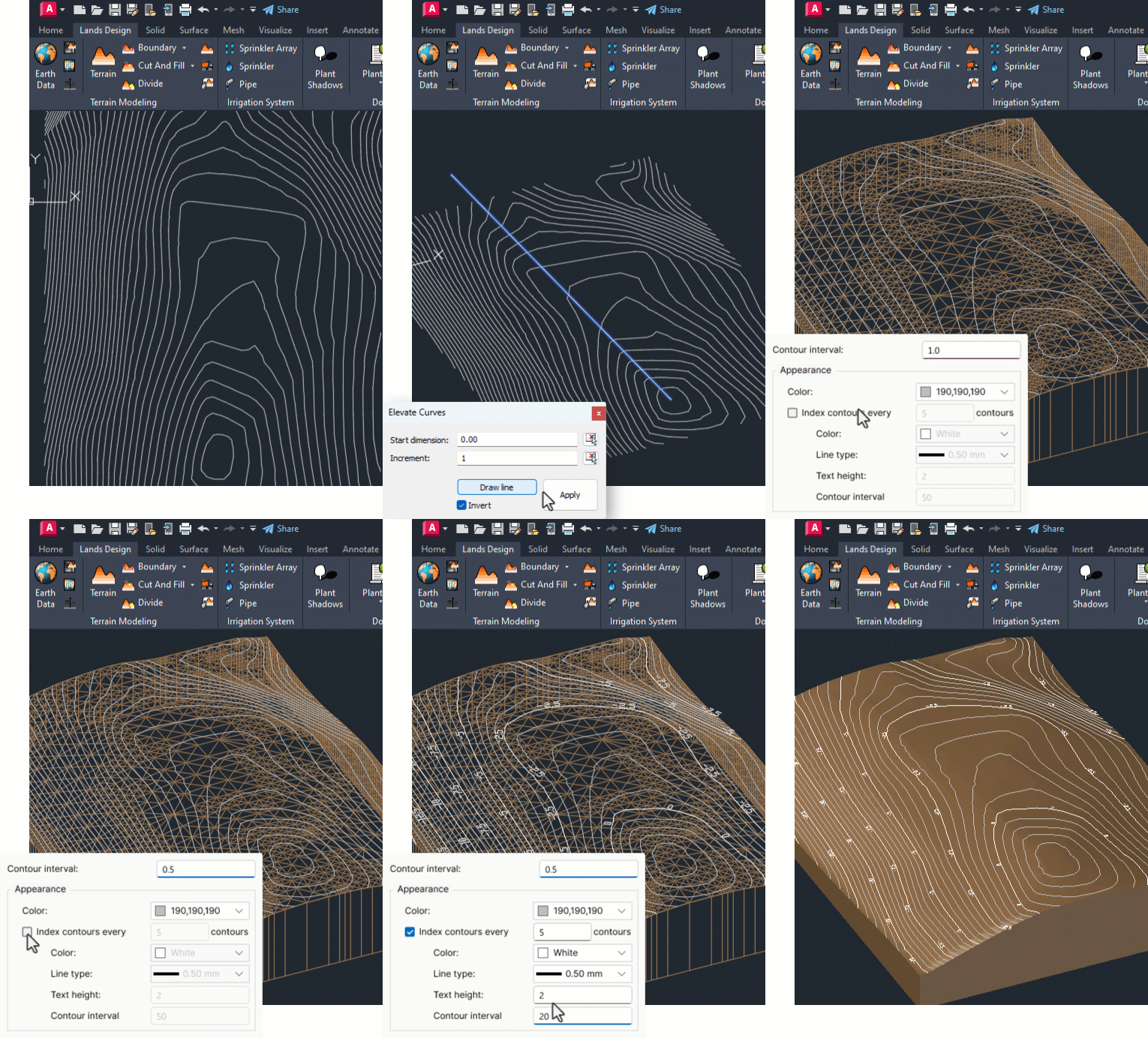
Créez et modifiez des modèles de terrain très facilement. Travaillez dessus en tant qu’objets modifiables et analysez les calculs de terrassement pour prendre des décisions éclairées lors de chaque intervention de nivellement.
Créer des terrains à partir de courbes ou de points
Générez des terrains à partir de courbes de niveau topographiques, de maillages et de nuages de points. Vous pouvez également les importer directement à partir de cartes satellites, de fichiers DEM ou SIG.
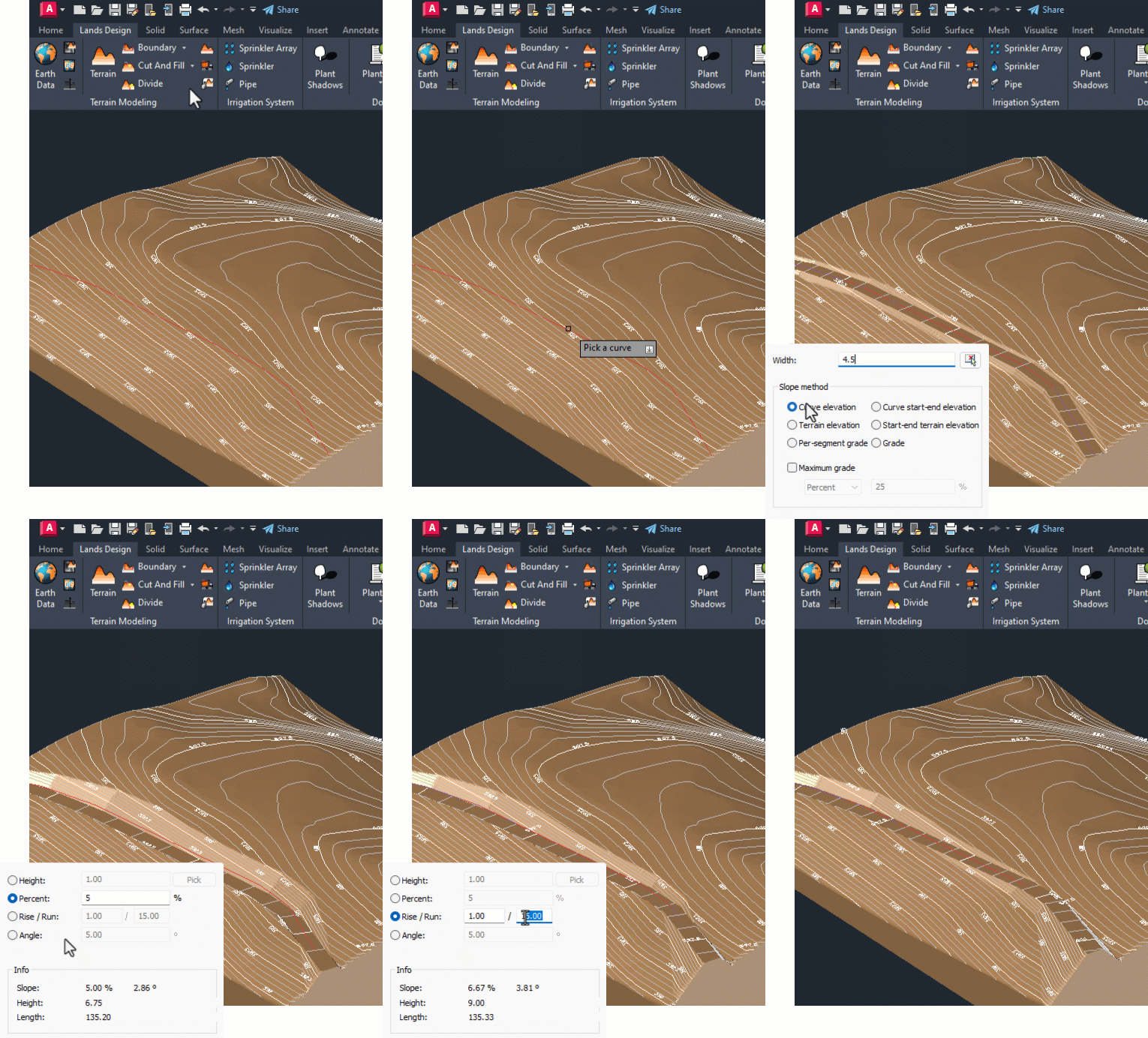
Contrôler la pente des chemins
Créez des chemins avec un contrôle précis de la pente. Définissez la pente en donnant une hauteur, un angle ou un rapport hauteur/longueur. Et si vous préférez définir une pente maximale, votre géométrie s’ajustera automatiquement.
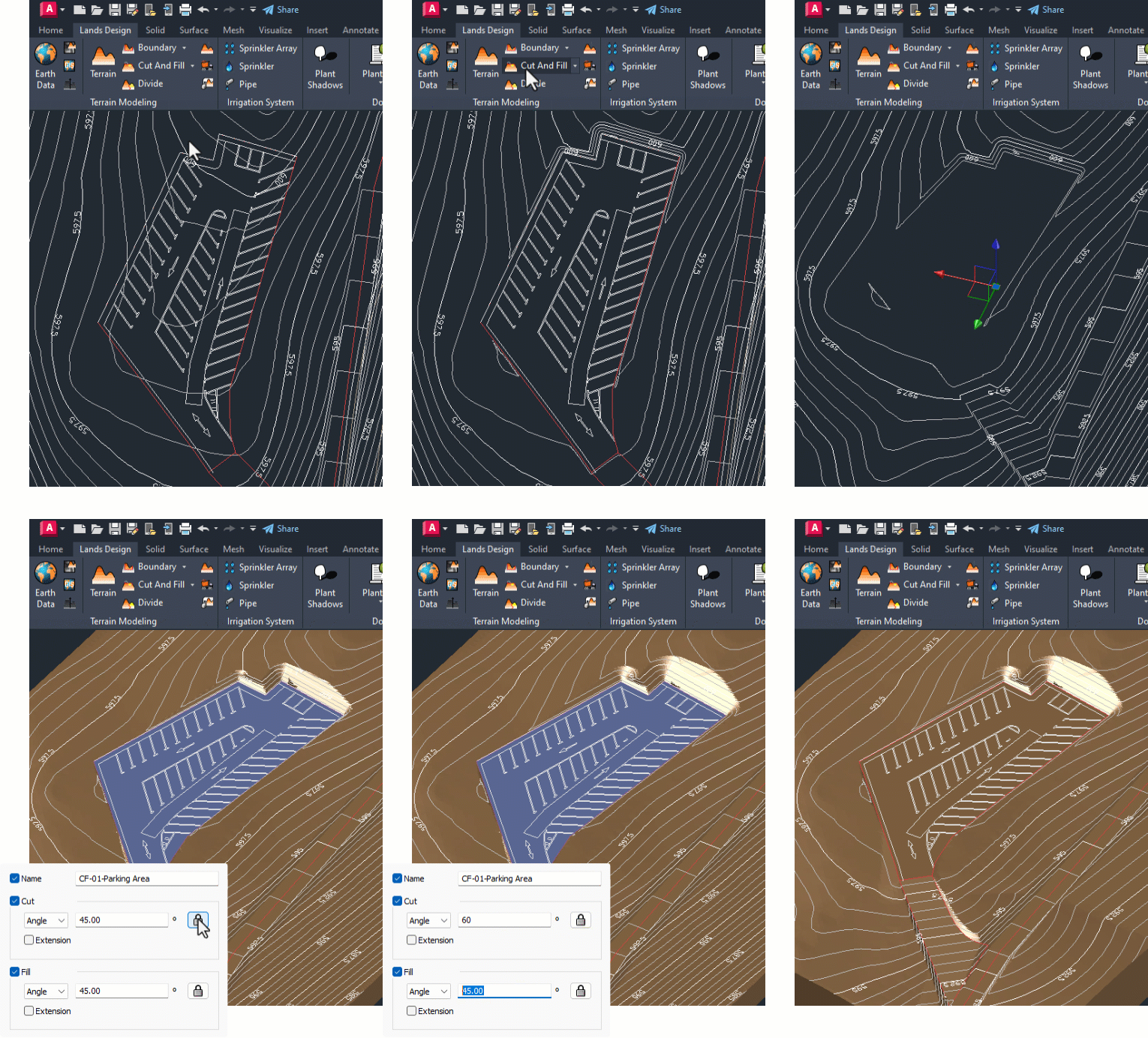
Exécuter des déblais et remblais
Effectuez des travaux de terrassement en contrôlant totalement les angles des déblais et remblais. Les opérations sont enregistrées sous forme d’objets modifiables, peuvent être organisées et triées, et incluent des calculs automatiques de volumes.
— VÉGÉTATION —
De la sélection des plantes
au plan de plantation
documenté
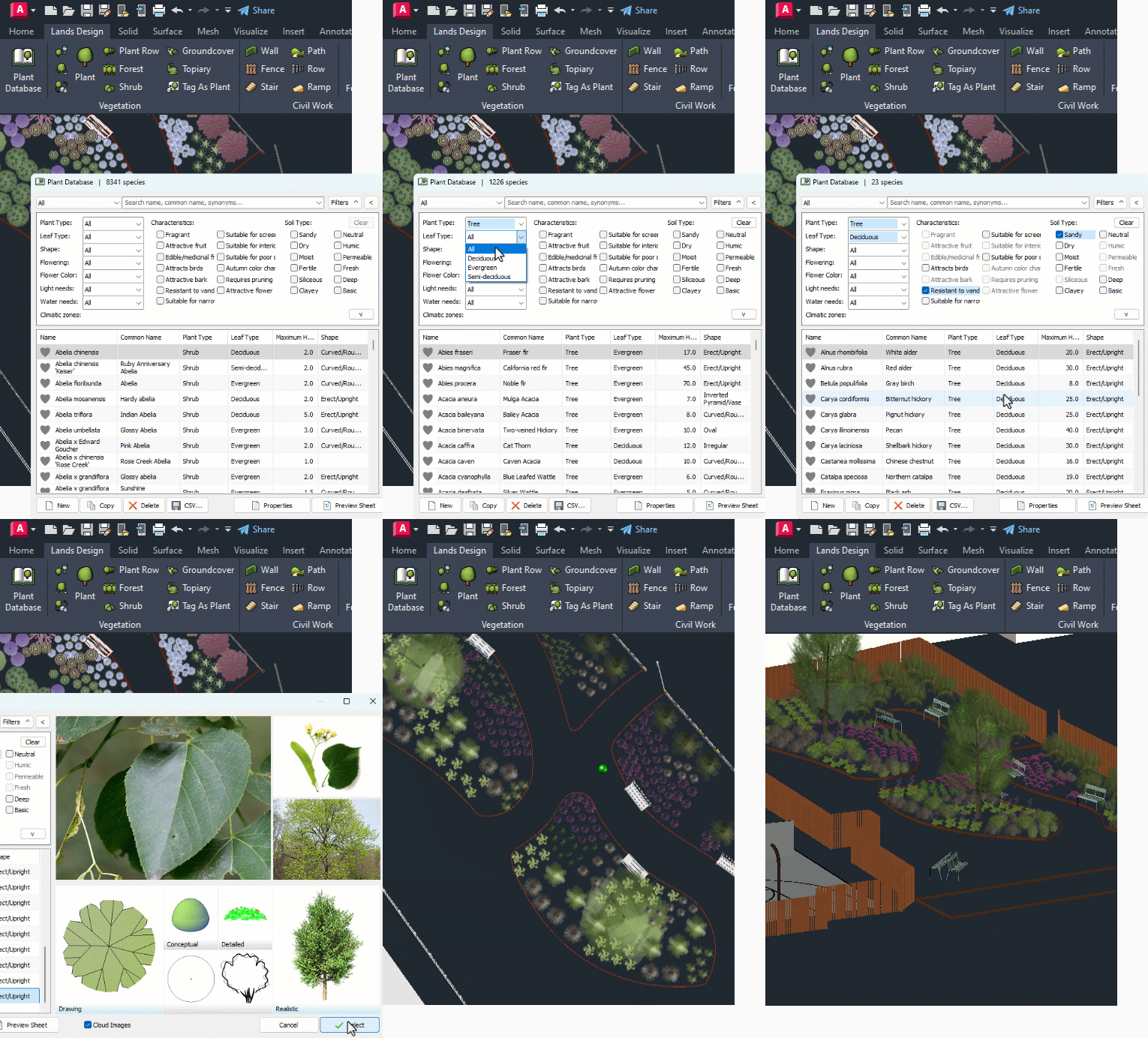
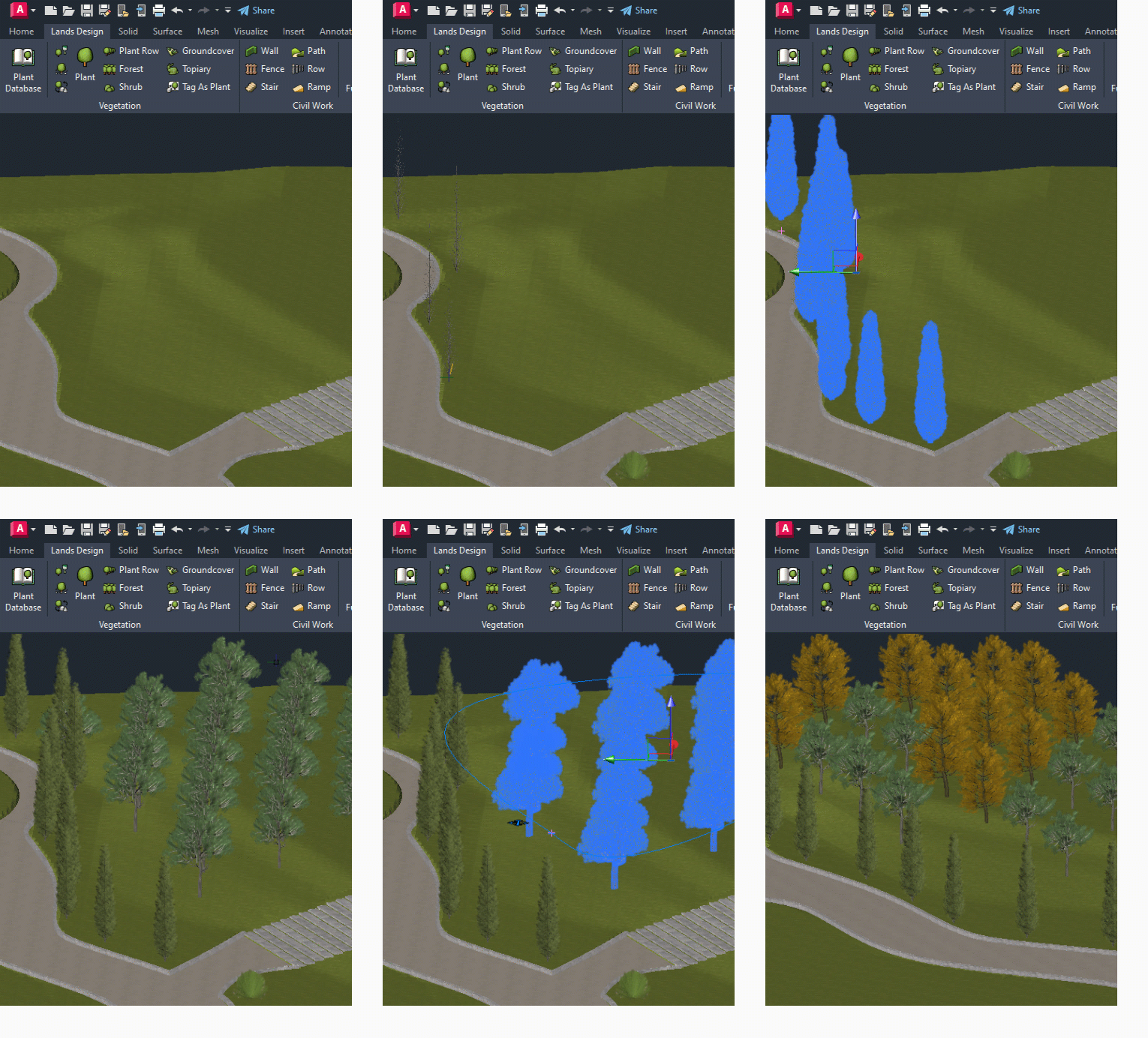
Une base de données filtrable de plus de 8 000 espèces avec de nombreuses représentations des plantes allant des cimes en 2D aux images conceptuelles et réalistes en 3D. Adaptez le niveau de visualisation à chaque étape du projet.
Base de données avec plus de 8 000 espèces de plantes
Filtrez par type d’espèce, zone climatique, hauteur, saison et plus encore. Chaque espèce est accompagnée d’une description botanique complète, de symboles 2D détaillés et de représentations 3D réalistes, prêts à être utilisés dans votre plan.
Plusieurs modes d’insertion
Vous pouvez insérer des plantes individuellement, en files ou en groupes grâce à l’outil Forêt. Définissez l’association d’espèces, la densité par m² et le schéma de distribution pour chaque zone.
Outils pour l’art topiaire et les jardins verticaux
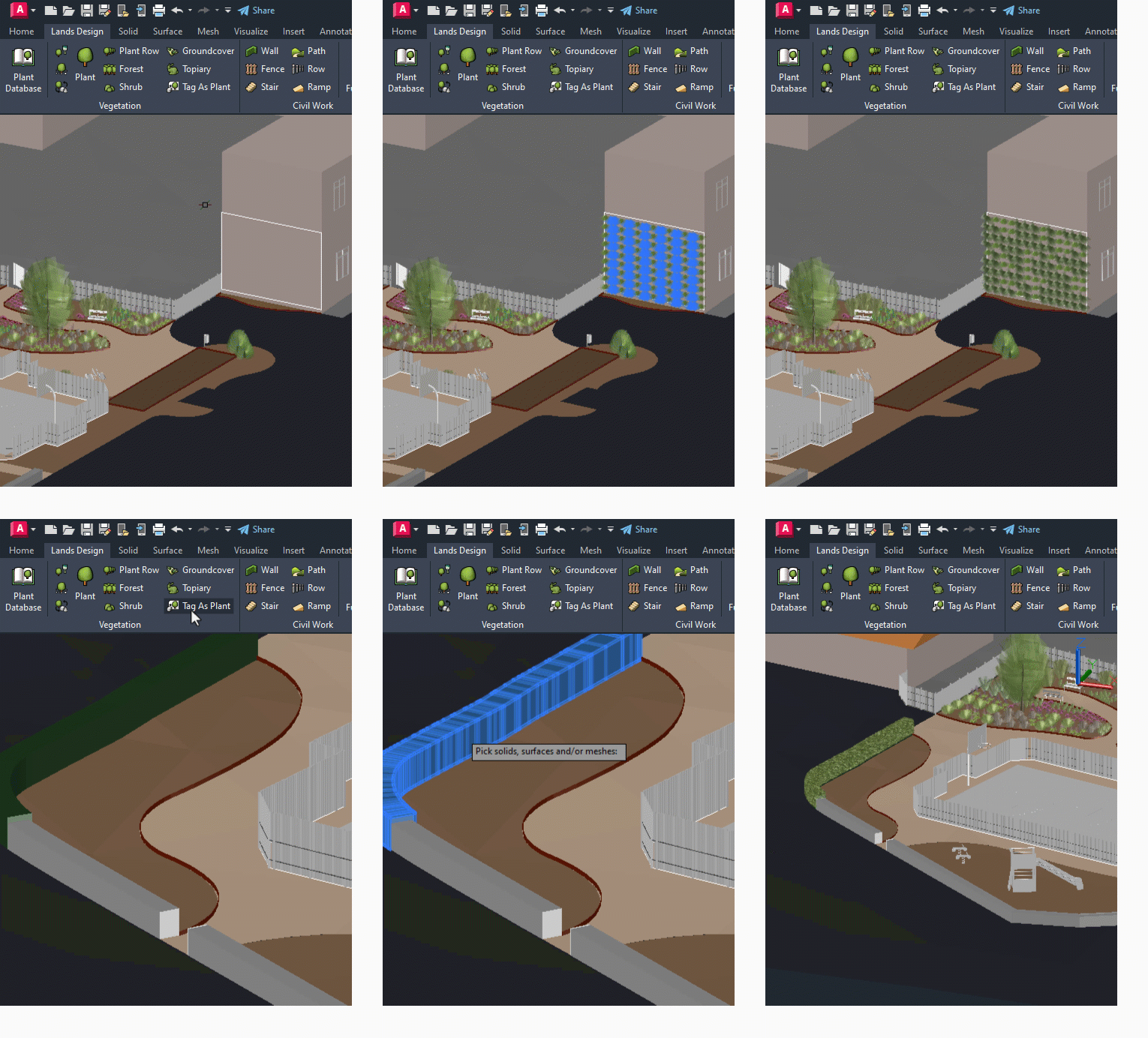
Une sélection spécifique d’espèces grimpantes et murales vous permet de concevoir des façades vertes et des jardins verticaux directement dans votre modèle. Vous pouvez aussi transformer n’importe quelle forme 3D en topiaire à l’aide de l’outil Topiaire.
DESSINEZ EN 2D. TRAVAILLEZ EN 3D
Tout ce que vous avez dessiné en 2D
existe déjà en 3D
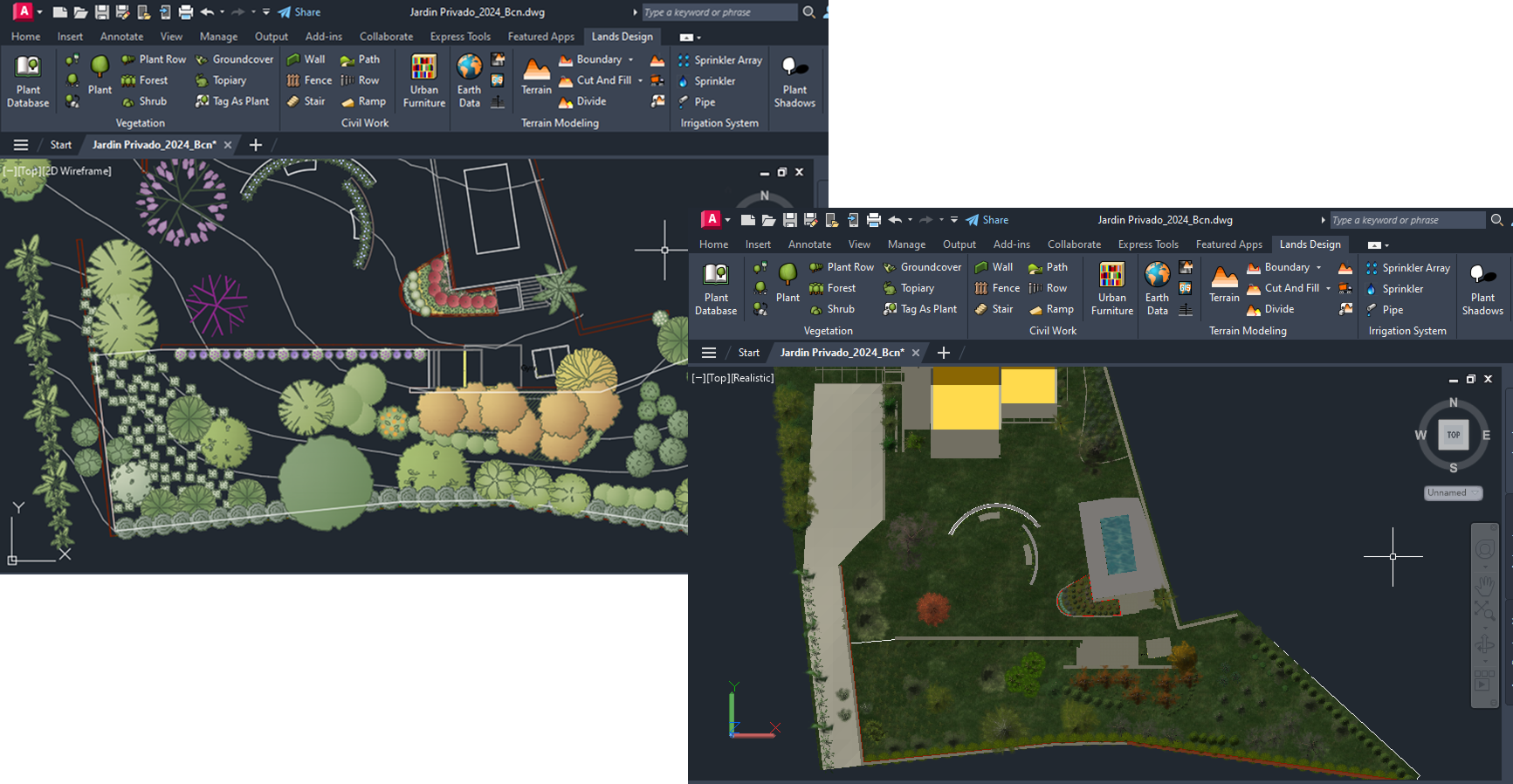
À chaque fois que vous dessinez une courbe de niveau, une plante, un chemin ou un mur en 2D,
le logiciel construit simultanément un modèle en 3D. Vous pouvez passer de la 2D à la 3D à tout moment du processus.
— AMÉNAGEMENT INERTE —
Murs, rampes et escaliers paramétriques dessinés dans votre plan
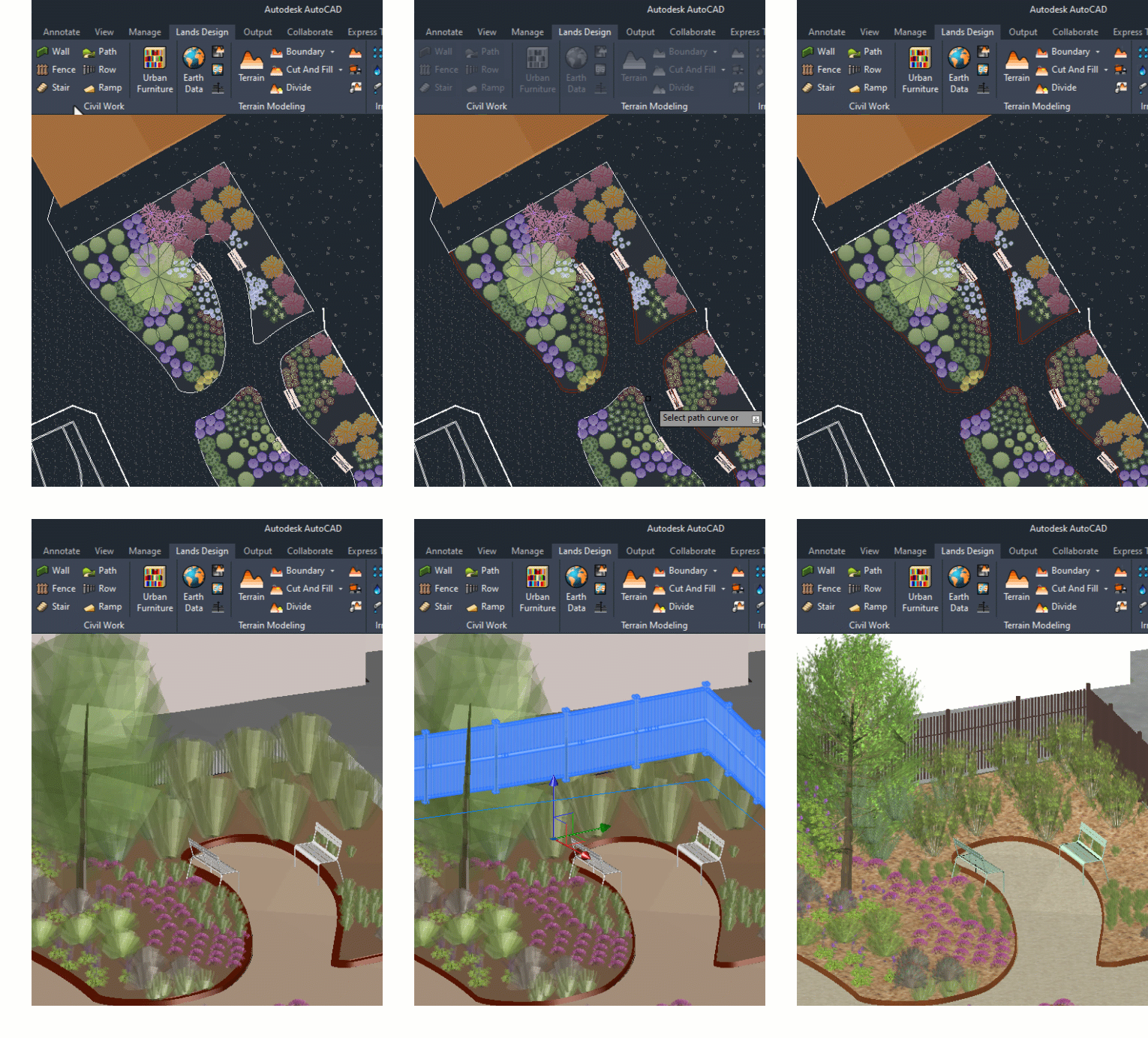
Concevez des éléments de paysage paramétriques directement dans votre plan 2D. Les murs, les rampes, les escaliers et le mobilier urbain s’adaptent à votre géométrie et génèrent automatiquement leur représentation en 3D.
Murs et clôtures
Créez des murs, des bordures et des clôtures, courbes ou droits, pour définir des limites, clore des espaces ou ajouter des éléments décoratifs dans votre projet. Combinez et répartissez les éléments pour obtenir de nombreux styles.
Bibliothèque de mobilier urbain
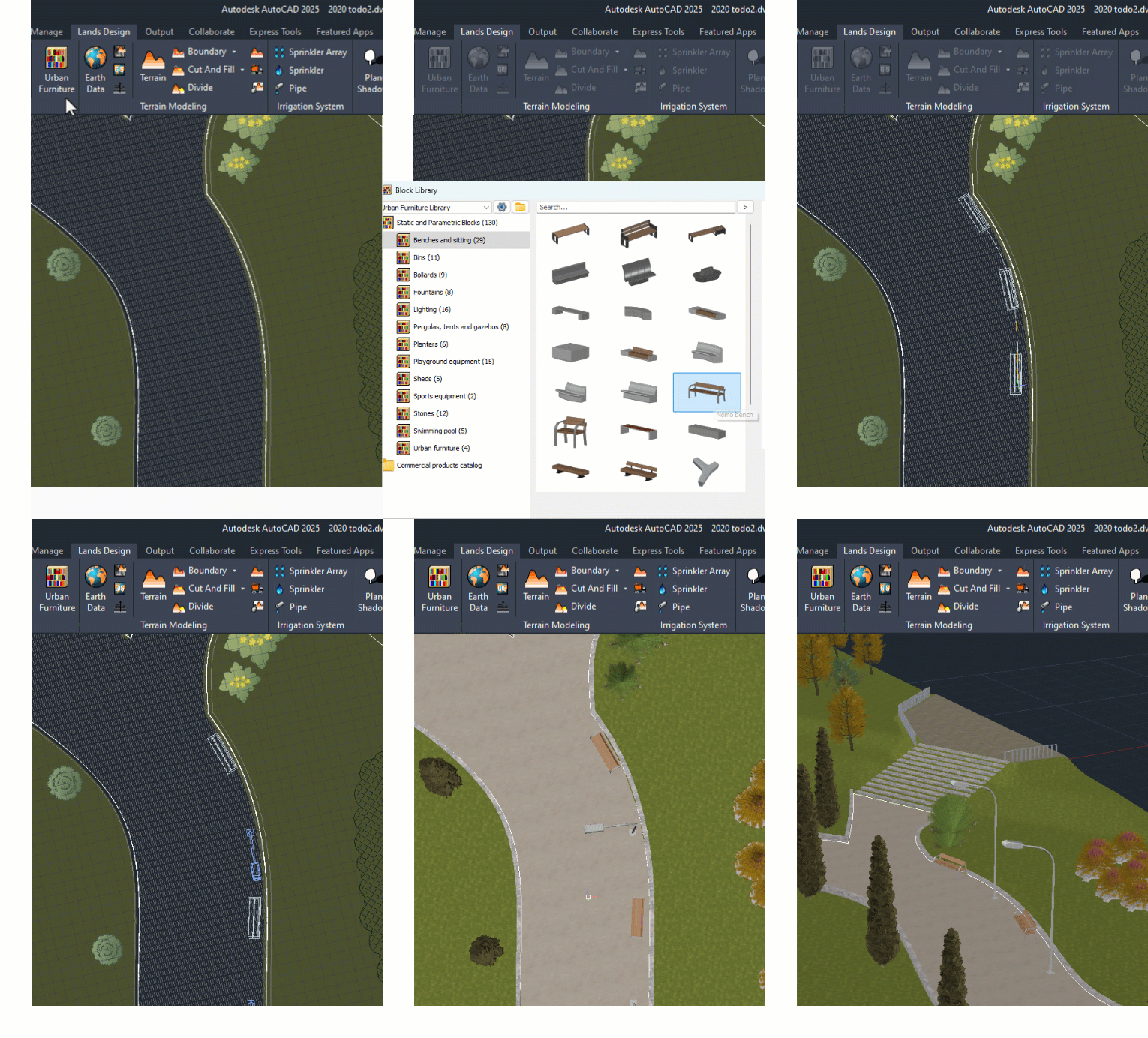
Insérez des bancs, des éclairages, des bornes et bien d’autres choses encore à partir d’une bibliothèque de blocs prêts à l’emploi. Contrôlez les paramètres de distribution pour chaque élément. Chaque objet génère automatiquement sa représentation en 2D et en 3D.
Rampes et escaliers à partir de courbes
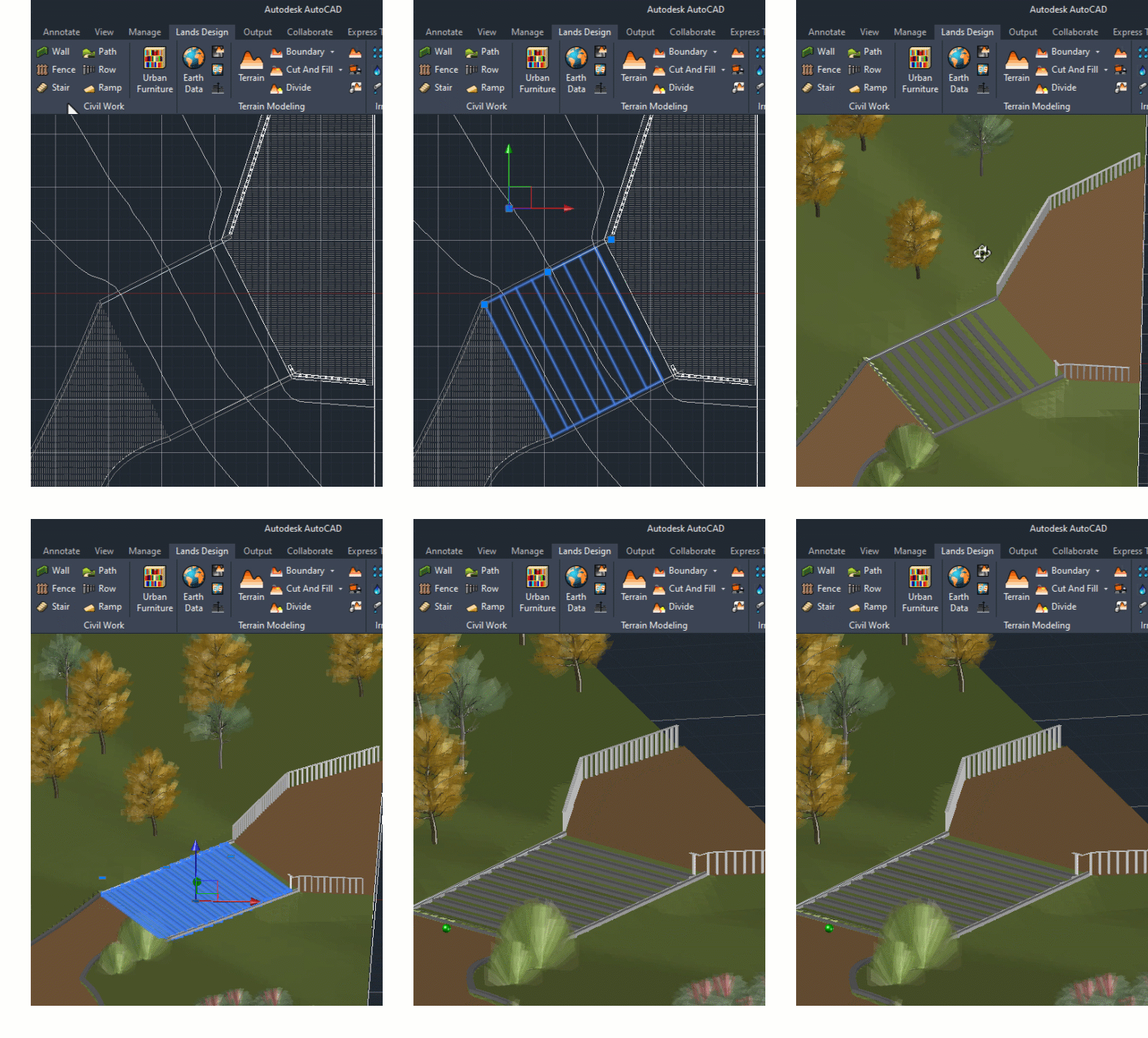
Créez des escaliers et des rampes paramétriques, courbes ou droits, à partir de n’importe quelle polyligne. Définissez l’élévation, le giron et la pente ; la géométrie se met alors à jour automatiquement.
— DOCUMENTATION —
Documentation mise à jour automatiquement
Chaque élément que vous placez alimente automatiquement la documentation du projet. Les plantes, les murs, les chemins, le mobilier et les opérations sur le terrain sont toujours comptés, mesurés et prêts à être exportés.
Génération automatique de listes
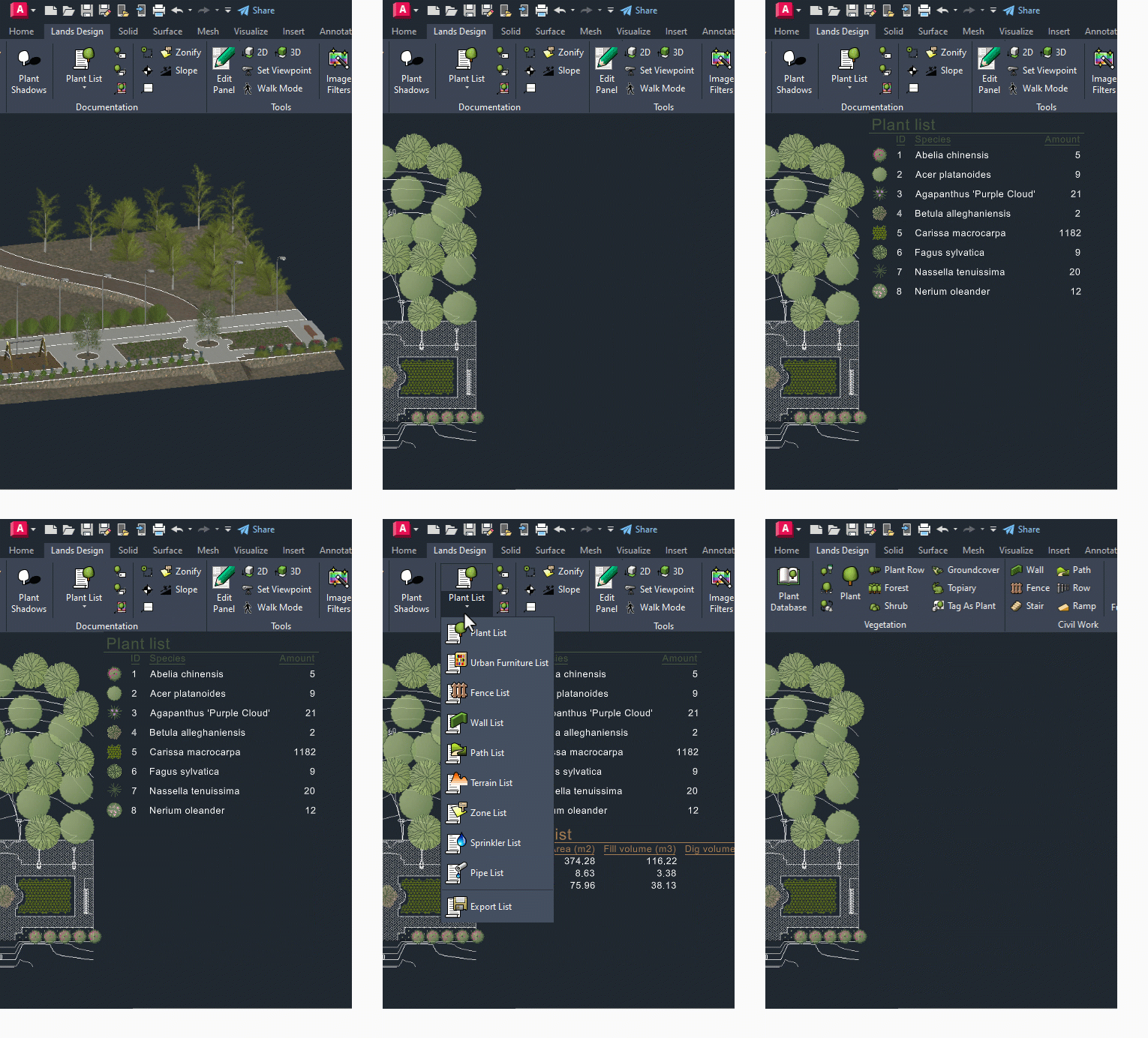
Générez des listes de plantes, de meubles, de terrains, de murs, de chemins, de clôtures, de systèmes d’arrosage et de zonage directement à partir de votre plan. Les listes sont mises à jour à chaque changement dans le projet et peuvent être exportées vers Excel en un clic.
Outils de mise en plan et d’annotation
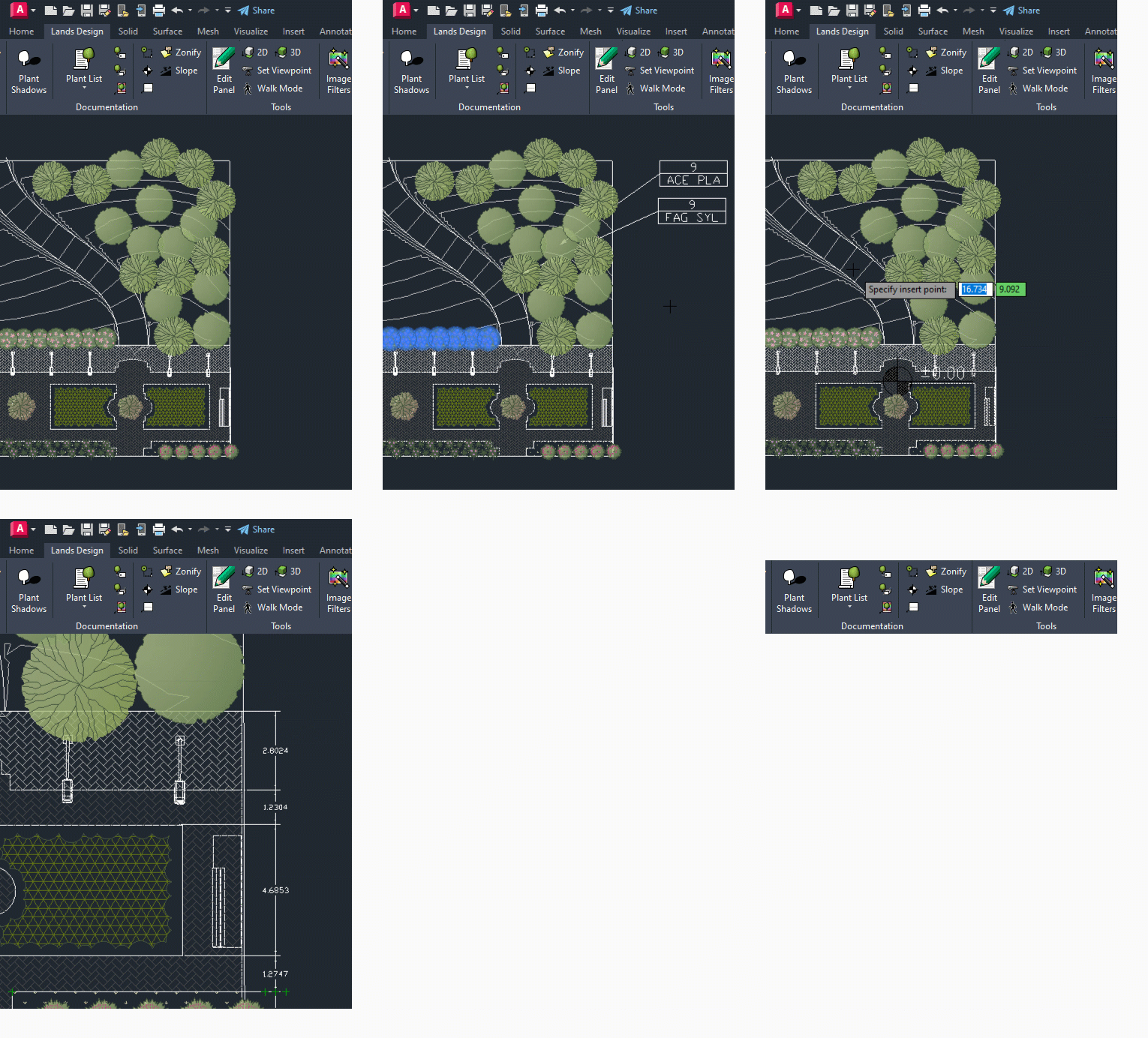
Dimensionnez votre plan, marquez les pentes et les élévations, et étiquetez chaque espèce végétale avec sa photo et son nom. Tous les outils d’annotation sont intégrés dans le dessin et sont mis à jour simultanément.
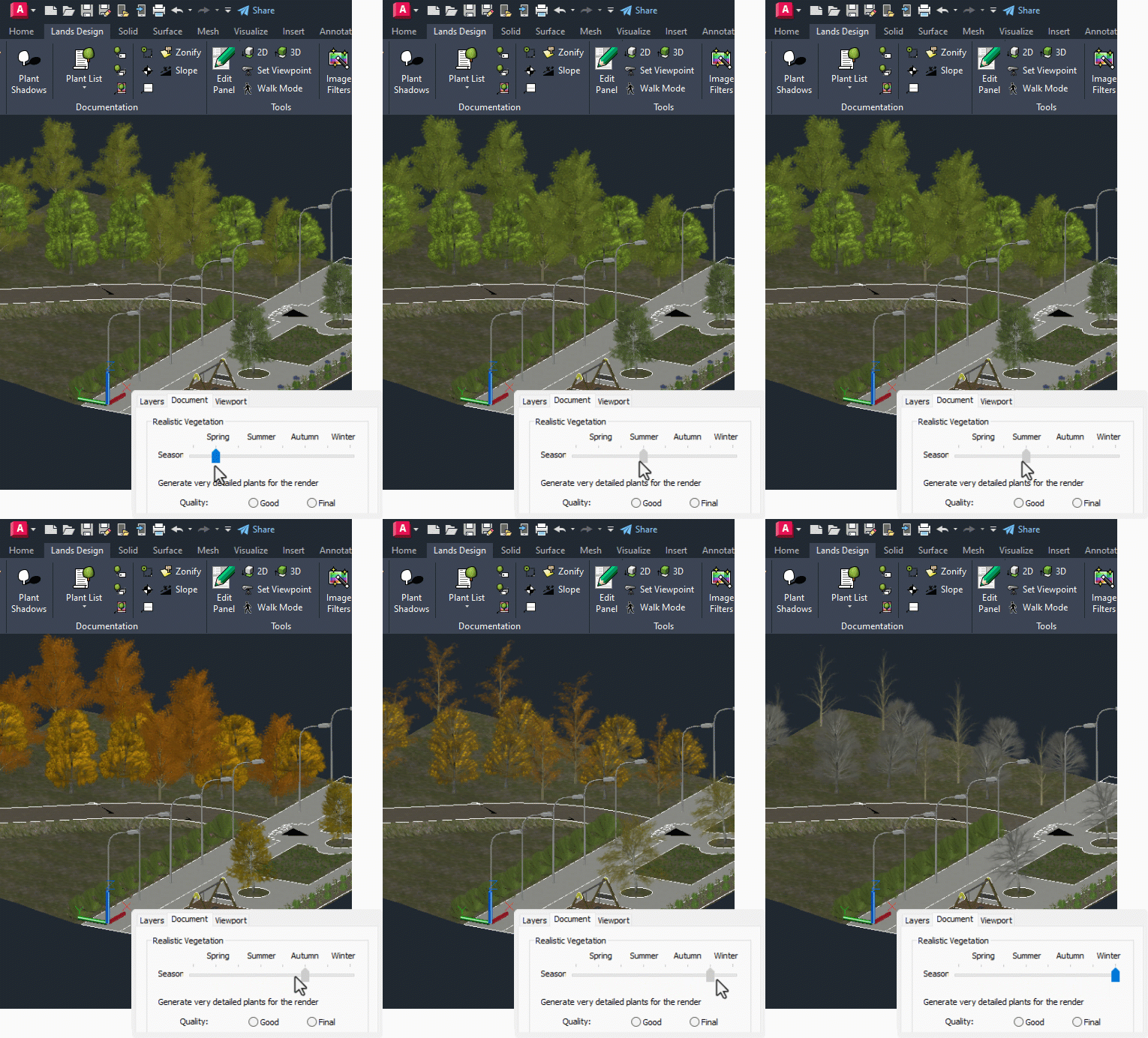
Visualisation des saisons
Prévisualisez vos plantations au fil des saisons. La représentation de chaque espèce est différente printemps, en été, en automne et en hiver, ce qui vous permet d’obtenir une vision globale du projet à tout moment de l’année.
— TARIFS —
Licence perpétuelle.
Payez une fois, utilisez-la pour toujours
Toutes les versions comprennent le module complet pour AutoCAD et Rhino
Vous souhaitez obtenir les tarifs pour une mise à jour ou une licence LAB ? Voir tous les tarifs
Téléchargez et commencez immédiatement
Ajoutez des outils professionnels de conception paysagère dans AutoCAD que vous utilisez déjà.
Téléchargez la version d’essai gratuite de 60 jours et commencez dès aujourd’hui.
Fonctionne avec AutoCAD 2021-2026 Windows Aucune carte de crédit requise
Les nouveaux utilisateurs peuvent bénéficier d’une période d’essai gratuite de 60 jours.
Une licence de Rhino ou AutoCAD valide est nécessaire.
Lands Design propose une licence perpétuelle.
Une licence de Rhino ou AutoCAD valide est nécessaire pour utiliser Lands Design. La même licence de Lands Design fonctionne sur les deux plateformes et peut être partagée au sein de votre équipe.
Si vous ne possédez ni Rhino ni AutoCAD, consultez plutôt les modalités de licence de RhinoLands.
Une remise importante sur la licence perpétuelle est accordée aux étudiants et aux professeurs. Cette licence demeure valide même après l’obtention du diplôme, ce qui permet de continuer à utiliser le logiciel.
Une licence de Rhino ou AutoCAD valide est nécessaire.